E-Commerce-Produktpräsentationen
Heben Sie Verkaufsargumente, Stoffdetails oder Zubehörkompatibilität hervor und verlinken Sie jeden Hotspot direkt zur Produktseite oder in den Warenkorb.
Tutorial
Alles vom ersten Upload bis zum Einbettungscode in Ihrem CMS. Es dauert etwa fünf Minuten und braucht keine Programmierkenntnisse.
Live-Beispiel: Klicken Sie auf die Marker
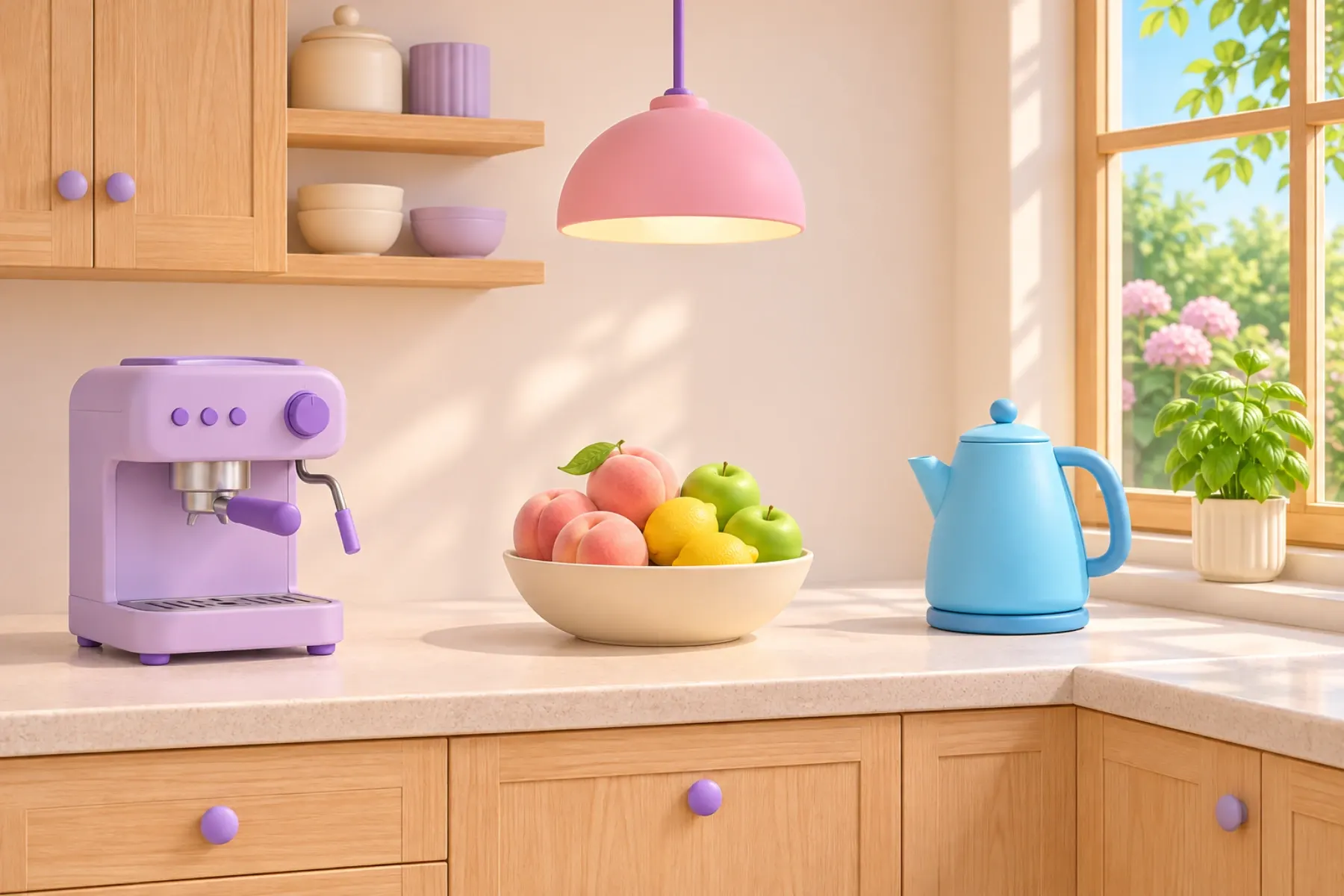
Gehen Sie zu interactive-img.com und registrieren Sie sich mit E-Mail oder Google. Der kostenlose Plan reicht, um Ihr erstes Bild zu erstellen und zu veröffentlichen.
Nach der Registrierung landen Sie im Editor. Ziehen Sie ein JPG, PNG oder WebP hinein. Produktfotos, Grundrisse, Karten, Diagramme und Screenshots funktionieren alle.
Klicken Sie an eine beliebige Stelle des Bildes, um einen Hotspot zu platzieren. Geben Sie ihm im Panel neben dem Bild Titel, Beschreibung, Link oder Bild. Ziehen Sie einen Marker, um ihn zu verschieben.
Wählen Sie in den Einstellungen Markerstil, Farben, Animation und das Popup-Design, damit das Bild zu Ihrer Website passt.
Prüfen Sie in der Vorschau die Popups auf Desktop und Smartphone und veröffentlichen Sie das Bild.
Öffnen Sie den Reiter Einbetten und kopieren Sie das Snippet. Fügen Sie es in einen HTML- oder Embed-Block Ihres CMS ein, zum Beispiel WordPress, Wix, Squarespace, Webflow oder Shopify. Für Plattformen, die Skripte blockieren, etwa SharePoint, gibt es eine iFrame-Variante.
Sie sind nicht auf einen Standard-Marker beschränkt. Im Editor passen Sie Aussehen und Verhalten der Hotspots an, darunter Größe, Farbe, Icon und Animation, sowie das Design der Popups: Schriften, Farben und wie sie sich öffnen.
Einstellungen gelten für das ganze Bild. Eine Änderung am Markerstil aktualisiert also alle Hotspots auf einmal.
Heben Sie Verkaufsargumente, Stoffdetails oder Zubehörkompatibilität hervor und verlinken Sie jeden Hotspot direkt zur Produktseite oder in den Warenkorb.
Interaktive Infografiken und Diagramme, in denen Lernende klicken, um mehr über ein Thema, eine Theorie oder ein Bauteil zu erfahren.
Grundrisse und Fotos mit Hotspots für Ausstattung, Raummaße und Besonderheiten.
Ersetzen Sie textlastige Handbücher durch beschriftete Bilder. Nutzer klicken ein Teil an und bekommen Schritt-für-Schritt-Anweisungen oder ein Video.
Geben Sie Artikeln zusätzlichen Kontext, Hintergrund und Daten direkt im Bild.
Lassen Sie Nutzer Reiseziele, Hotels und Sehenswürdigkeiten erkunden. Hotspots zeigen Details oder öffnen einen Buchungslink.
Tutorial-Blogs, DIY-Projekte und Rezepte, bei denen Leser für weitere Details und Tipps klicken.
Machen Sie komplexe Prozesse für Mitarbeitende leichter verständlich und ansprechender.
Ergänzen Sie Kunstwerke und Exponate um historischen Kontext, Audioguides und ausführliche Beschreibungen.
Trainingspläne und Anatomiediagramme, bei denen jeder Marker eine Übung oder einen Körperteil erklärt.
Kostenlos starten, keine Kreditkarte. Hochladen, klicken, einbetten.