Tutorial
Wie man Hotspot-Bilder in SharePoint integriert
Imagemaps und Hotspot-Bilder lassen Ihre SharePoint-Nutzer direkt mit visuellen Inhalten interagieren: Navigationsbilder, Produktpräsentationen, Organigramme, Lagepläne. So binden Sie eines in wenigen Schritten ein.
Was ist eine Imagemap in SharePoint?
Eine Imagemap in SharePoint ist ein Bild mit anklickbaren Bereichen, den Hotspots, die Links öffnen oder zusätzliche Inhalte zeigen. So entstehen visuelle Navigationen, Produktpräsentationen oder Organigramme, die Nutzer erkunden statt nur anschauen.
SharePoint hat keinen eigenen Hotspot-Editor, kann aber über das Einbetten-Webpart externe Inhalte anzeigen. Genau das nutzen wir unten.
Das interaktive Bild erstellen
Erstellen Sie zuerst das Hotspot-Bild auf interactive-img.com: Bild hochladen, Hotspots per Klick setzen und Titel, Texte und Links eintragen. Wenn der Editor neu für Sie ist, führt Sie die unten verlinkte Schritt-für-Schritt-Anleitung hindurch.
interactive-img.com in der HTML-Feld-Sicherheitsliste erlauben
SharePoint bettet nur Inhalte von Domains ein, die auf seiner Erlaubnisliste stehen. interactive-img.com muss deshalb einmal pro Site hinzugefügt werden.
- 1
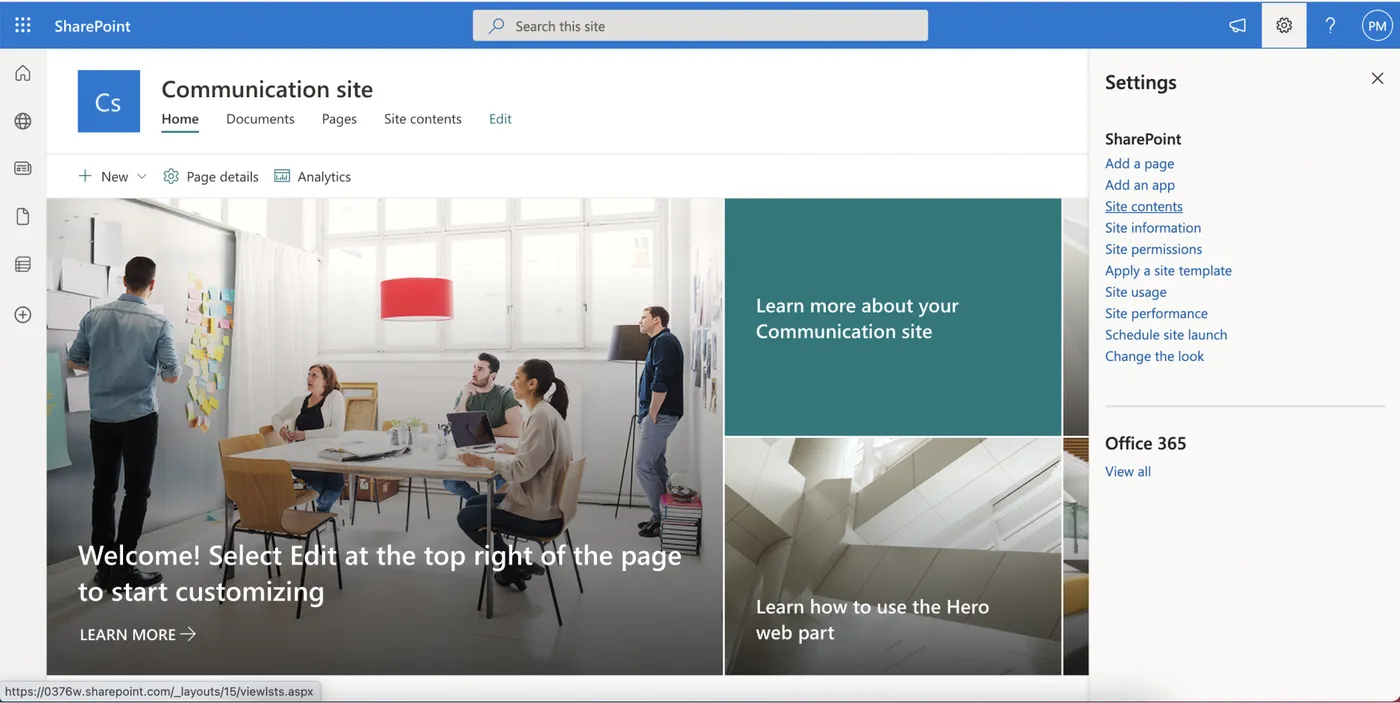
Site-Inhalte öffnen
Klicken Sie auf das Zahnrad Ihrer SharePoint-Site und wählen Sie Site-Inhalte.
- 2
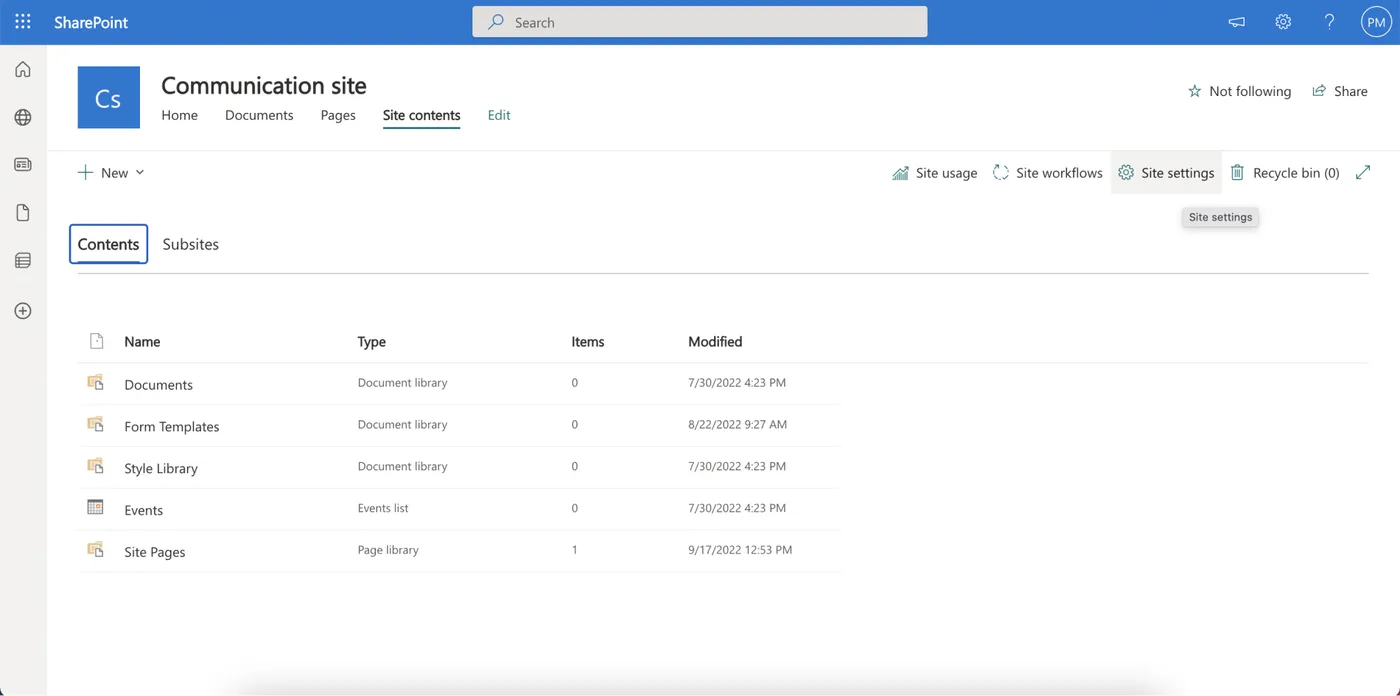
Site-Einstellungen öffnen
Klicken Sie auf der Seite Site-Inhalte auf Site-Einstellungen.
- 3
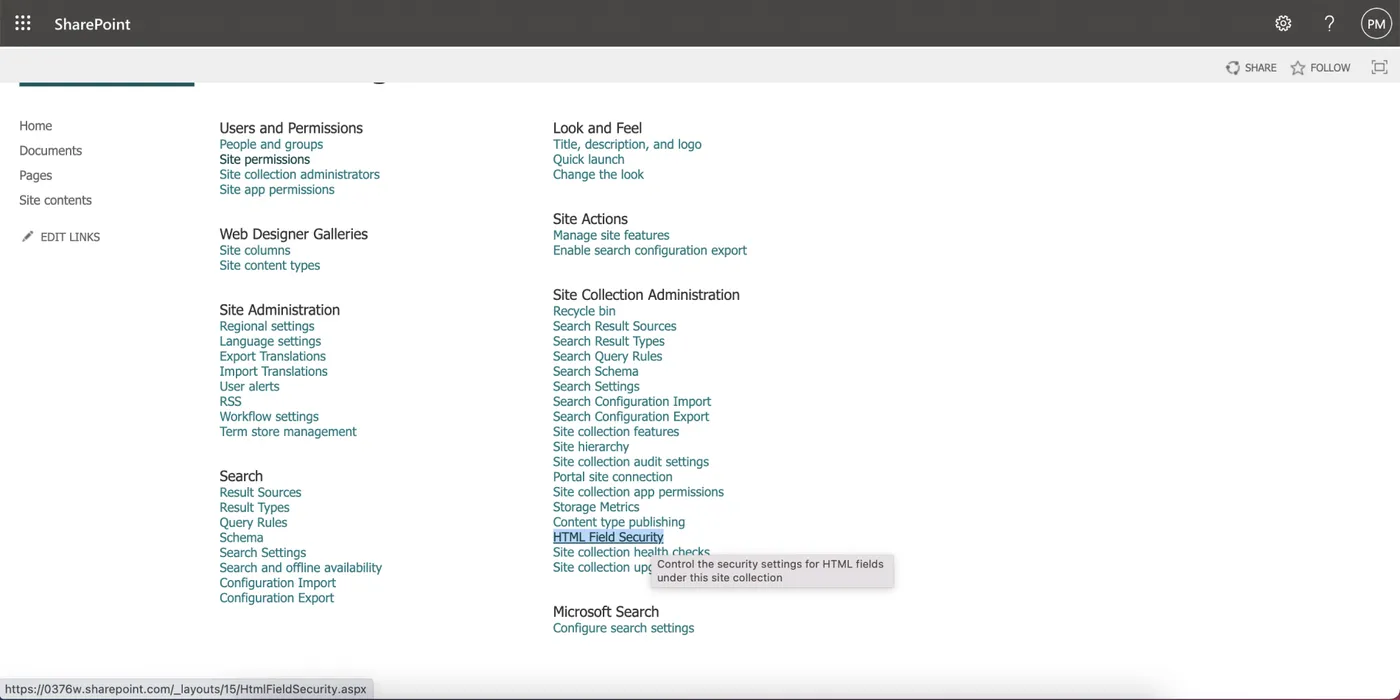
HTML-Feld-Sicherheit öffnen
Klicken Sie unter Websitesammlungsverwaltung auf HTML-Feld-Sicherheit.
- 4
Domain hinzufügen
Fügen Sie
interactive-img.comzur Liste der erlaubten Domains hinzu und speichern Sie.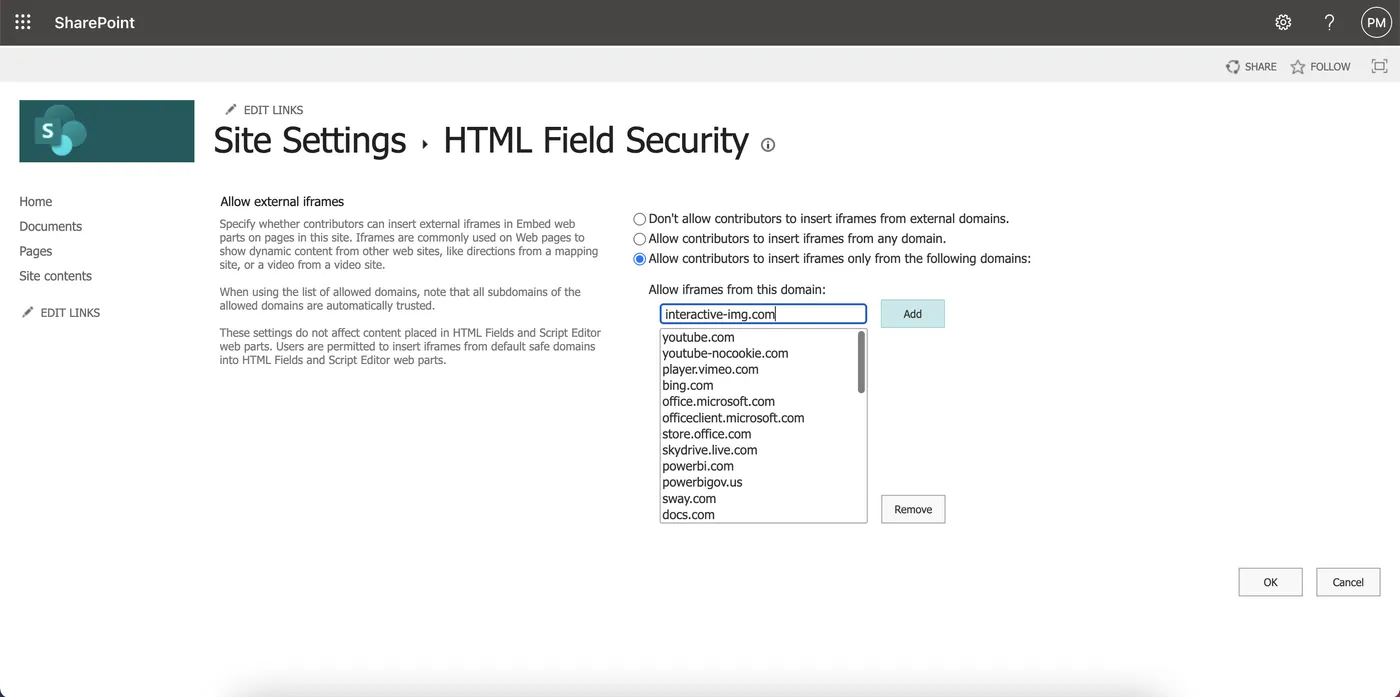
Das Hotspot-Bild in die SharePoint-Seite einbetten
- 1
Einbetten-Webpart hinzufügen
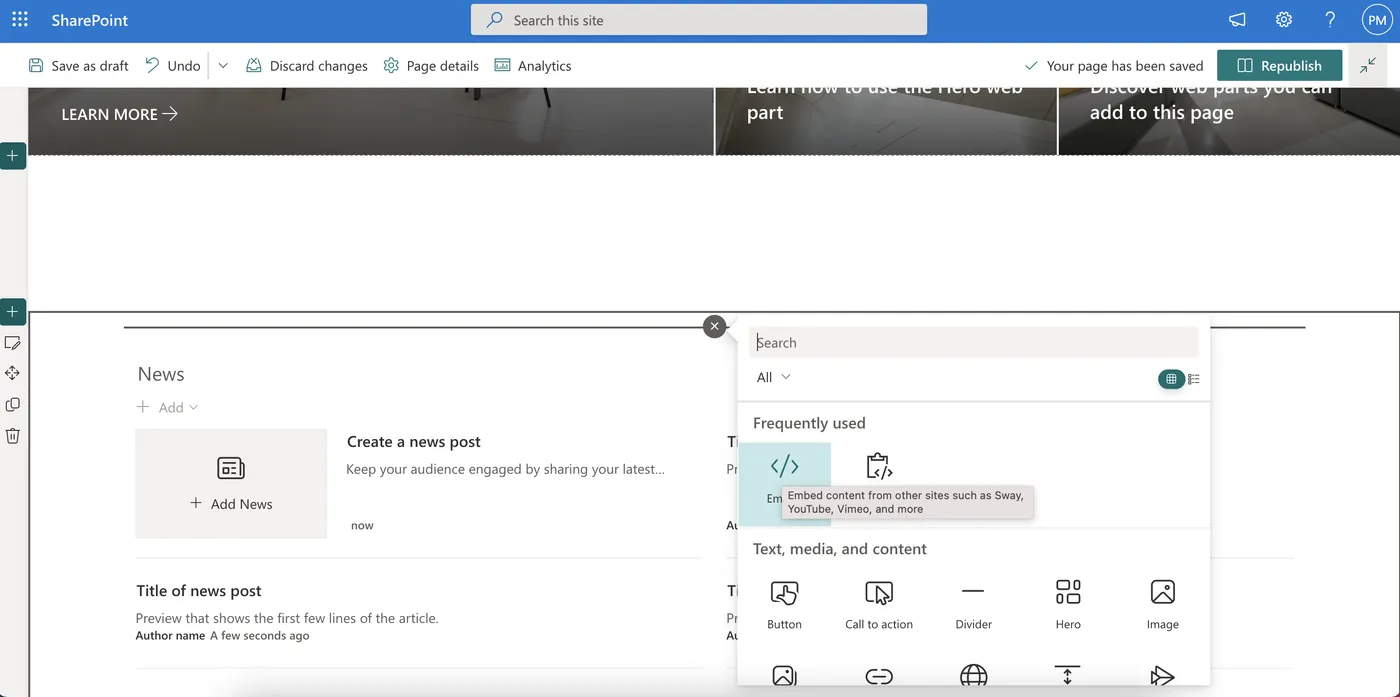
Öffnen Sie die SharePoint-Seite, auf der das Bild erscheinen soll, fügen Sie einen neuen Abschnitt hinzu und wählen Sie das Webpart Einbetten.
- 2
iFrame-Code kopieren
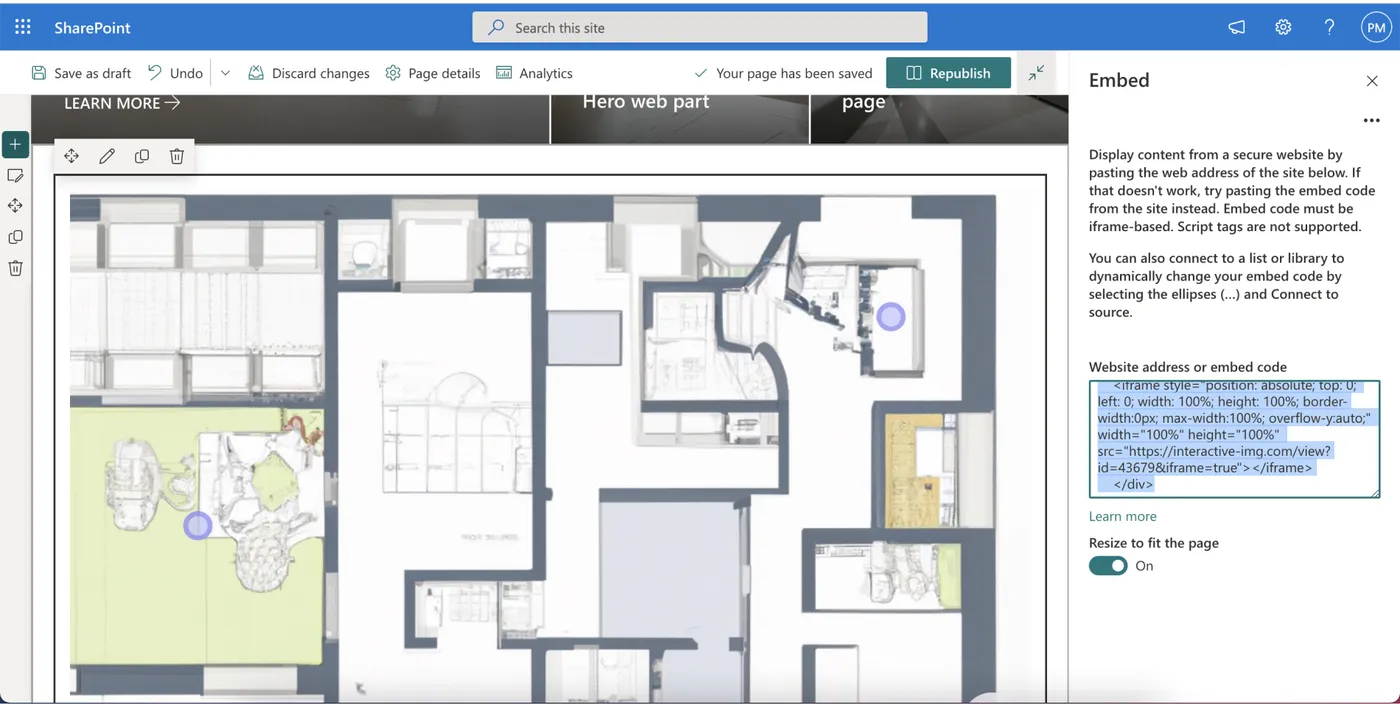
Öffnen Sie in Ihrem interactive-img-Dashboard das Bild, gehen Sie zum Reiter Einbetten und kopieren Sie die iFrame-Variante des Einbettungscodes. SharePoint blockiert Skripte im Einbetten-Webpart, deshalb ist der iFrame die richtige Wahl.
- 3
Einfügen und speichern
Fügen Sie den Code in das Einbetten-Webpart ein, speichern und veröffentlichen Sie die Seite. Das Hotspot-Bild ist jetzt Teil Ihrer SharePoint-Site.
Erstellen Sie Ihre SharePoint-Imagemap
Erstellen Sie das Hotspot-Bild kostenlos und betten Sie es per iFrame-Code ein.