Tutoriel
Comment intégrer des images avec points chauds dans SharePoint
Les images cliquables permettent à vos utilisateurs SharePoint d'interagir directement avec le contenu visuel : images de navigation, vitrines produits, organigrammes, plans de site. Voici comment en intégrer une en quelques étapes.
Qu'est-ce qu'une image cliquable dans SharePoint ?
Une image cliquable dans SharePoint est une image avec des zones actives, les points chauds, qui ouvrent des liens ou affichent du contenu supplémentaire. C'est un moyen simple de créer une navigation visuelle, des vitrines produits ou des organigrammes que l'on explore au lieu de simplement regarder.
SharePoint n'a pas d'éditeur de points chauds intégré, mais il peut incorporer du contenu externe via le composant WebPart Incorporer. C'est ce que nous utilisons ci-dessous.
Créer l'image interactive
Créez d'abord l'image à points chauds sur interactive-img.com : téléchargez l'image, placez les points chauds d'un clic et renseignez leurs titres, textes et liens. Si l'éditeur est nouveau pour vous, le tutoriel pas à pas en lien ci-dessous vous guide.
Autoriser interactive-img.com dans la liste de sécurité des champs HTML
SharePoint n'incorpore que le contenu des domaines figurant sur sa liste d'autorisation. interactive-img.com doit donc être ajouté une fois par site.
- 1
Ouvrir Contenu du site
Cliquez sur la roue dentée de votre site SharePoint et choisissez Contenu du site.

- 2
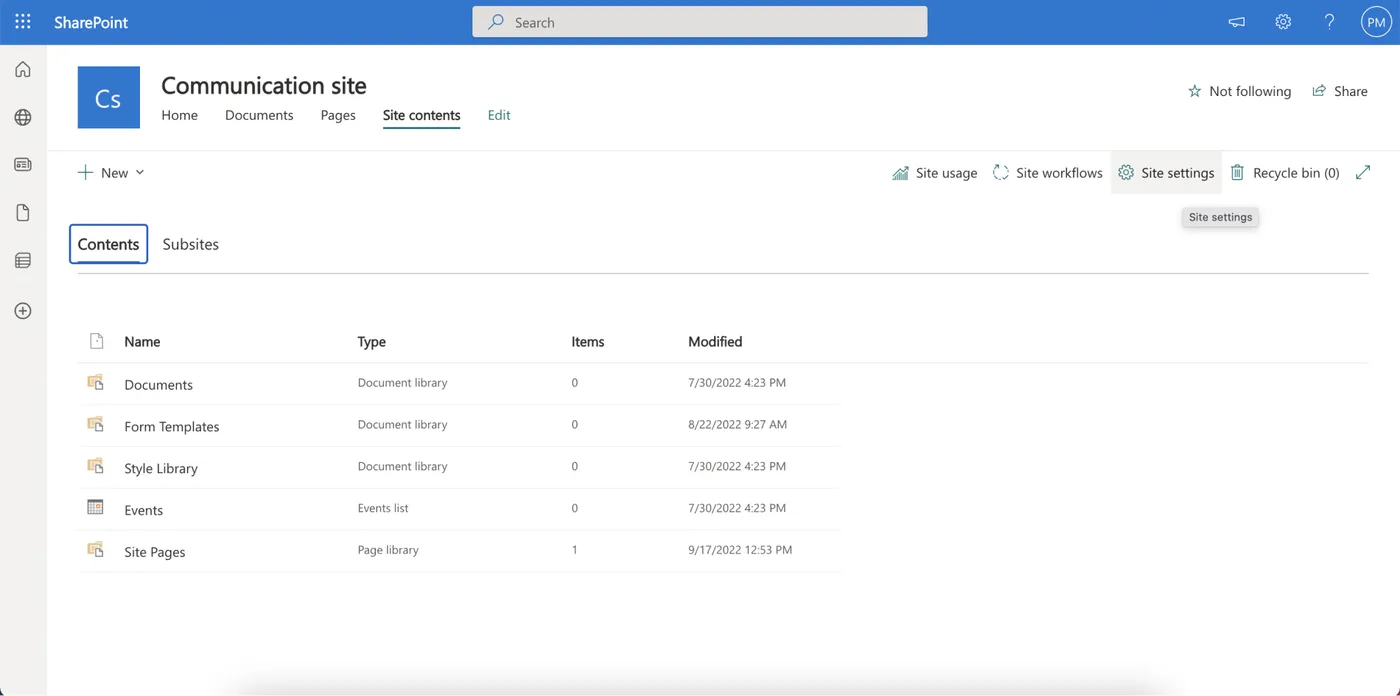
Ouvrir Paramètres du site
Sur la page Contenu du site, cliquez sur Paramètres du site.
- 3
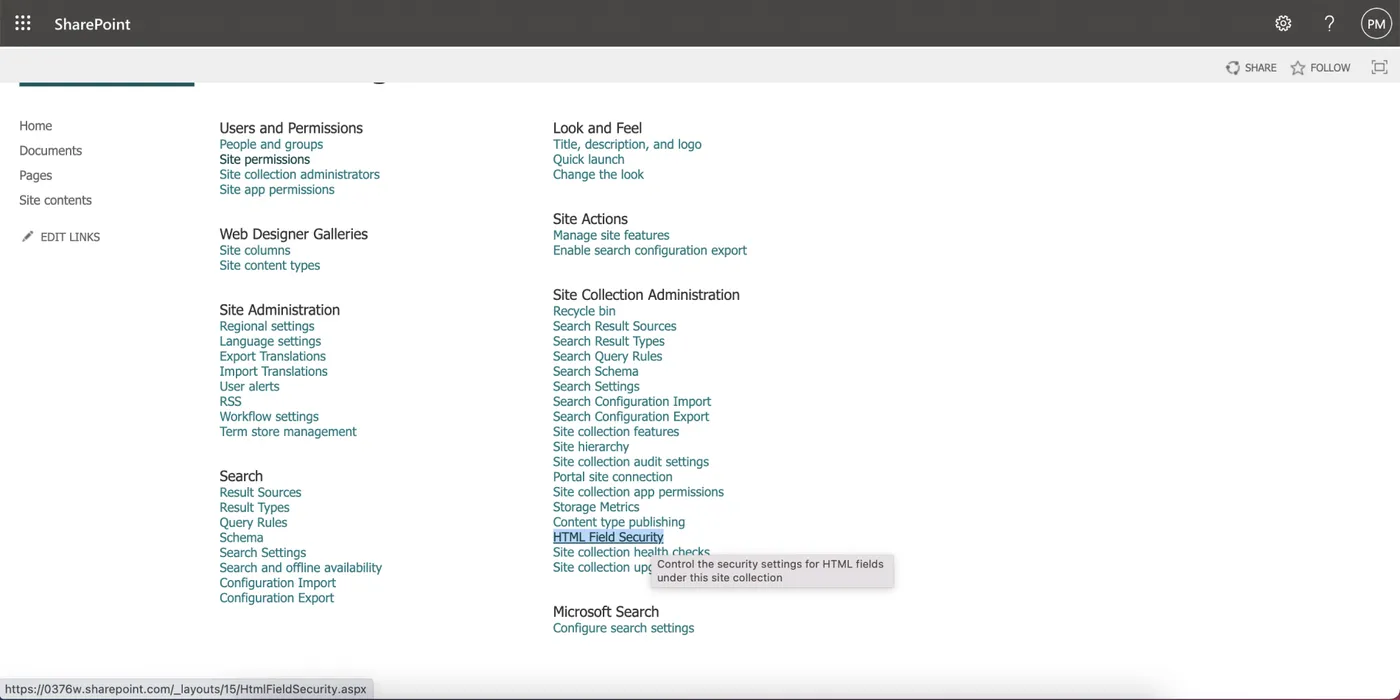
Ouvrir Sécurité des champs HTML
Sous Administration de la collection de sites, cliquez sur Sécurité des champs HTML.
- 4
Ajouter le domaine
Ajoutez
interactive-img.comà la liste des domaines autorisés et enregistrez.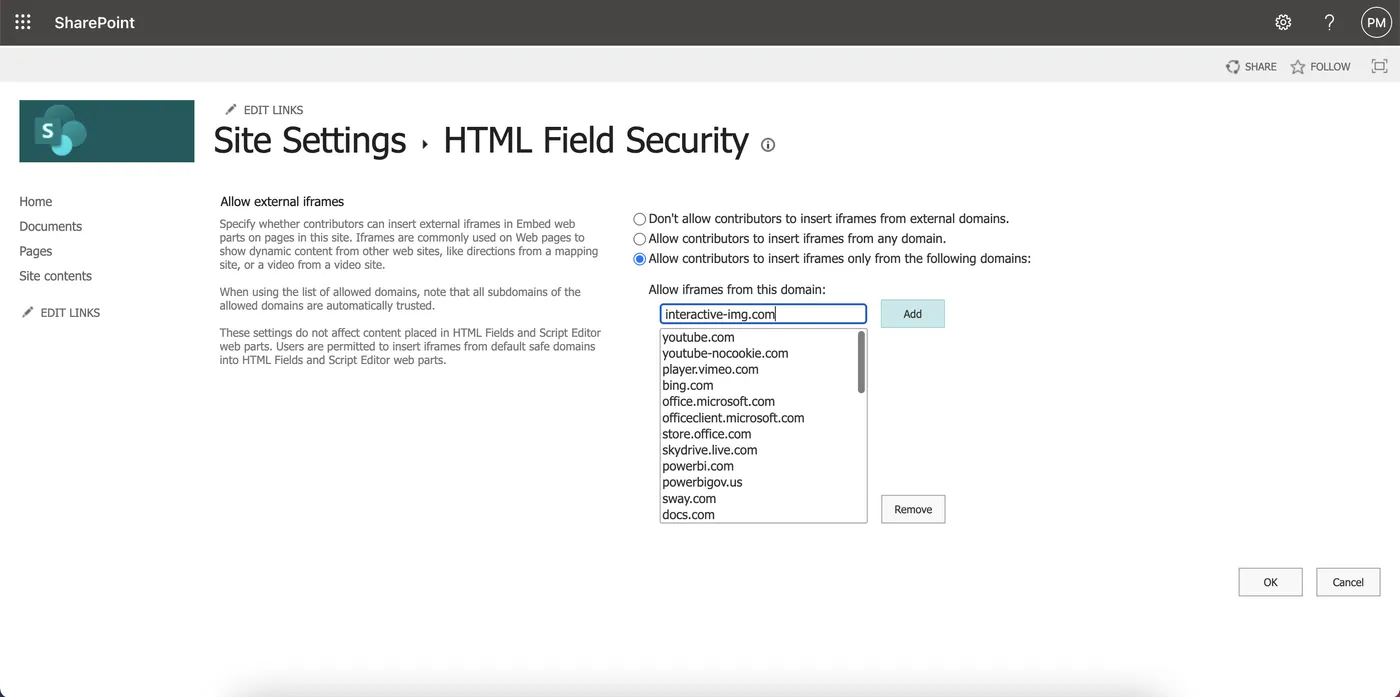
Intégrer l'image à points chauds dans la page SharePoint
- 1
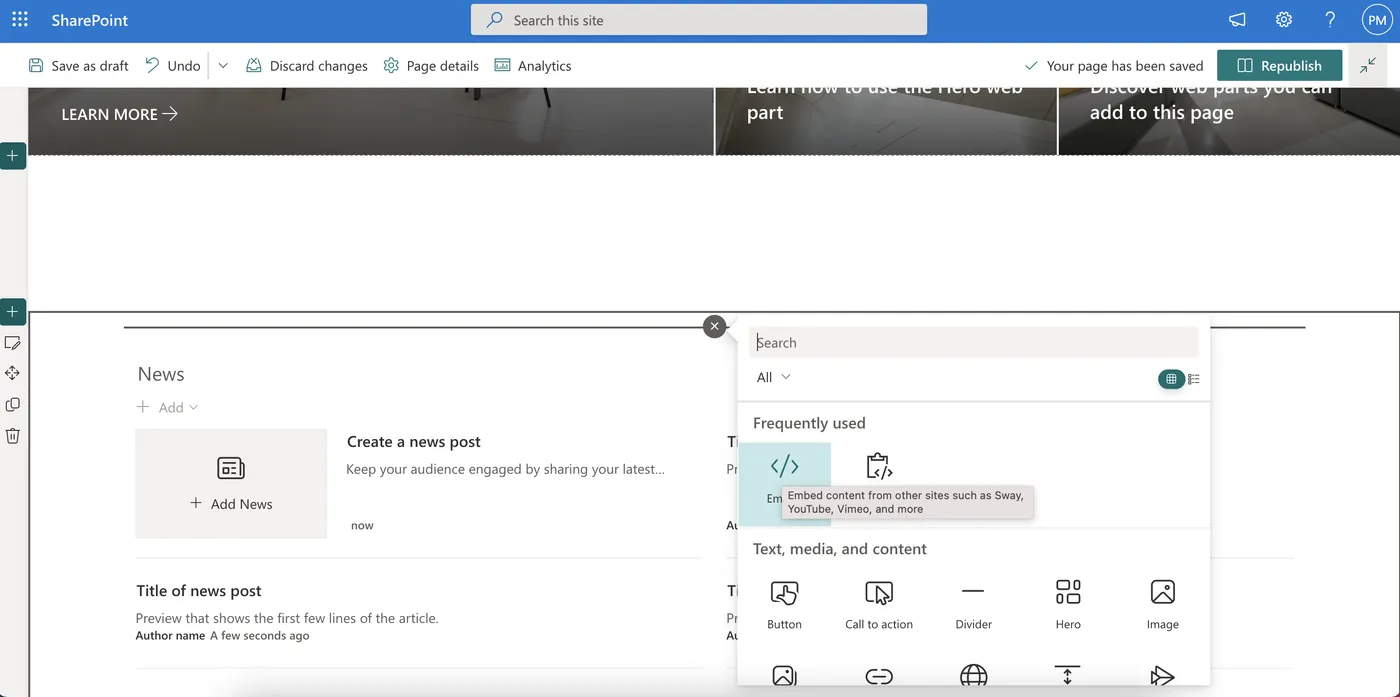
Ajouter un composant Incorporer
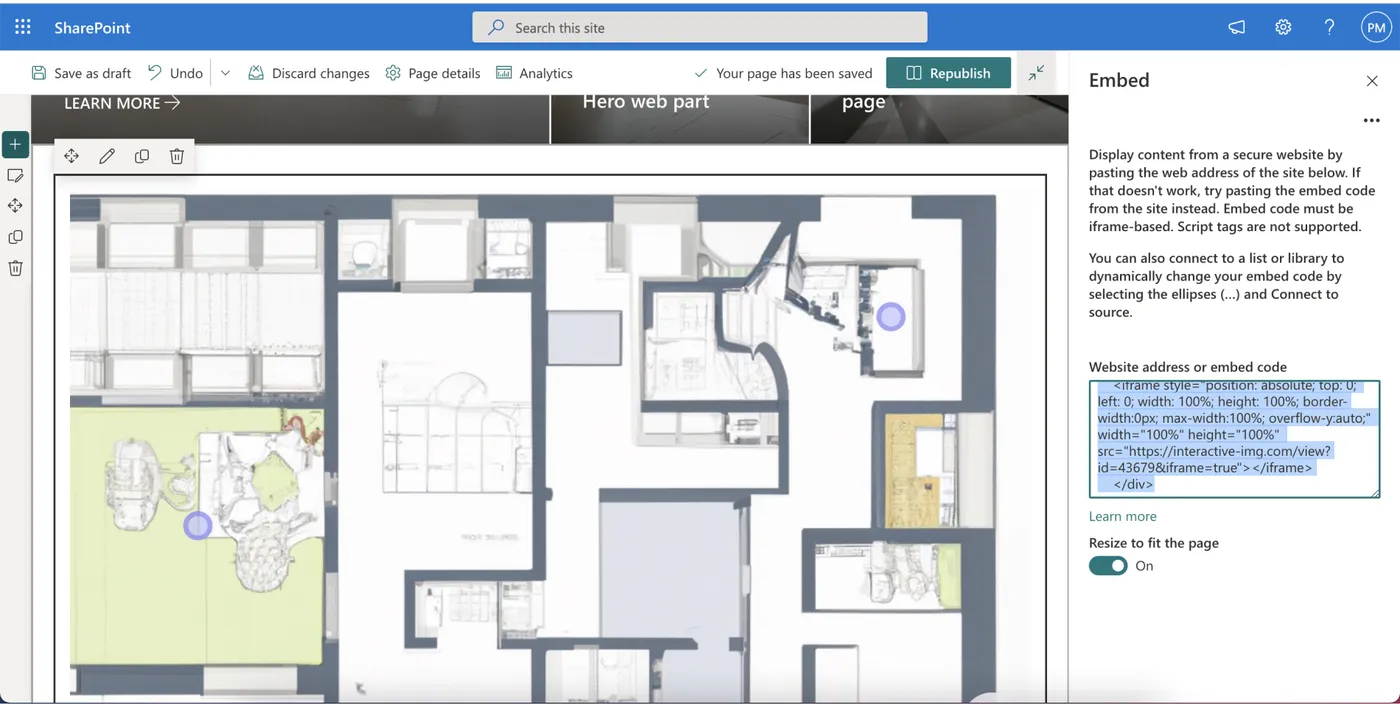
Ouvrez la page SharePoint où l'image doit apparaître, ajoutez une nouvelle section et choisissez le composant WebPart Incorporer.
- 2
Copier le code iframe
Dans votre tableau de bord interactive-img, ouvrez l'image, allez dans l'onglet Intégrer et copiez la version iframe du code d'intégration. SharePoint bloque les scripts dans le composant Incorporer, l'iframe est donc la bonne option.
- 3
Coller et enregistrer
Collez le code dans le composant Incorporer, puis enregistrez et publiez la page. L'image à points chauds fait maintenant partie de votre site SharePoint.
Créez votre image cliquable SharePoint
Créez l'image à points chauds gratuitement, puis intégrez-la avec le code iframe.