Tutoriel
Comment intégrer des images avec points chauds dans SharePoint
Les images cliquables permettent à vos utilisateurs SharePoint d'interagir directement avec le contenu visuel : images de navigation, vitrines produits, organigrammes, plans de site. Voici comment en intégrer une en quelques étapes.
Qu'est-ce qu'une image cliquable dans SharePoint ?
Une image cliquable dans SharePoint est une image avec des zones actives, les points chauds, qui ouvrent des liens ou affichent du contenu supplémentaire. C'est un moyen simple de créer une navigation visuelle, des vitrines produits ou des organigrammes que l'on explore au lieu de simplement regarder.
SharePoint n'a pas d'éditeur de points chauds intégré, mais il peut afficher des images d'interactive-img.com de deux façons : avec le composant WebPart Interactive-Img ou avec le composant Incorporer intégré. Les deux sont décrits ci-dessous.
Créer l'image interactive
Créez d'abord l'image à points chauds sur interactive-img.com : téléchargez l'image, placez les points chauds d'un clic et renseignez leurs titres, textes et liens. Si l'éditeur est nouveau pour vous, le tutoriel pas à pas en lien ci-dessous vous guide.
Option 1 : le composant WebPart Interactive-Img
Le composant WebPart Interactive-Img est la solution la plus simple : choisissez-le dans l'éditeur de page, collez le lien de votre image, c'est tout. La hauteur s'adapte à l'image, aucun code d'intégration n'est nécessaire et la liste de sécurité des champs HTML reste inchangée.
Un administrateur SharePoint doit l'installer une seule fois. Le composant affiche uniquement votre image depuis interactive-img.com : il ne demande aucune autorisation et ne lit aucune donnée SharePoint. Notez que les images interactives sont visibles par toute personne disposant du lien, même si la page SharePoint elle-même est restreinte.
- 1
Charger le package
Dans le Centre d'administration SharePoint, ouvrez Autres fonctionnalités, puis Applications et Ouvrir. Sélectionnez Charger et choisissez le fichier téléchargé
interactive-img.sppkg.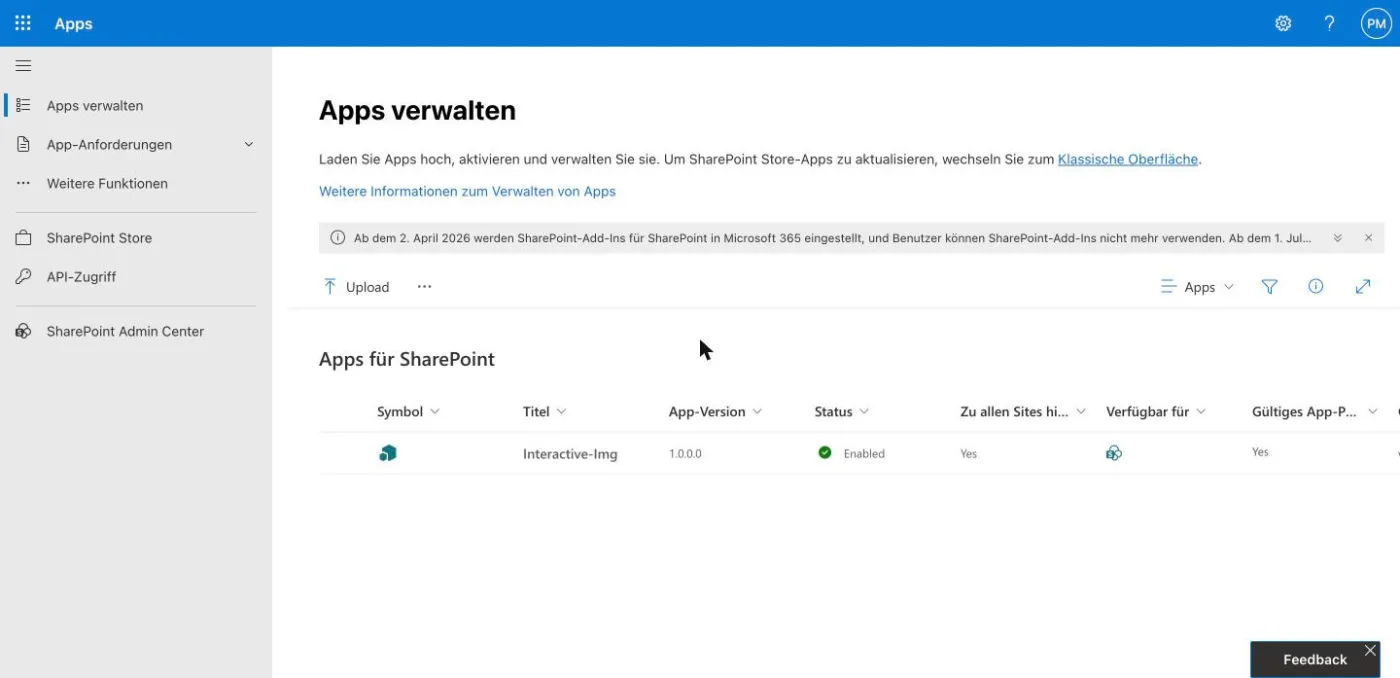
- 2
L'activer
Dans la boîte de dialogue, choisissez d'activer l'application et de l'ajouter à tous les sites afin que le composant soit disponible partout, puis confirmez.
- 3
Ajouter le composant à une page
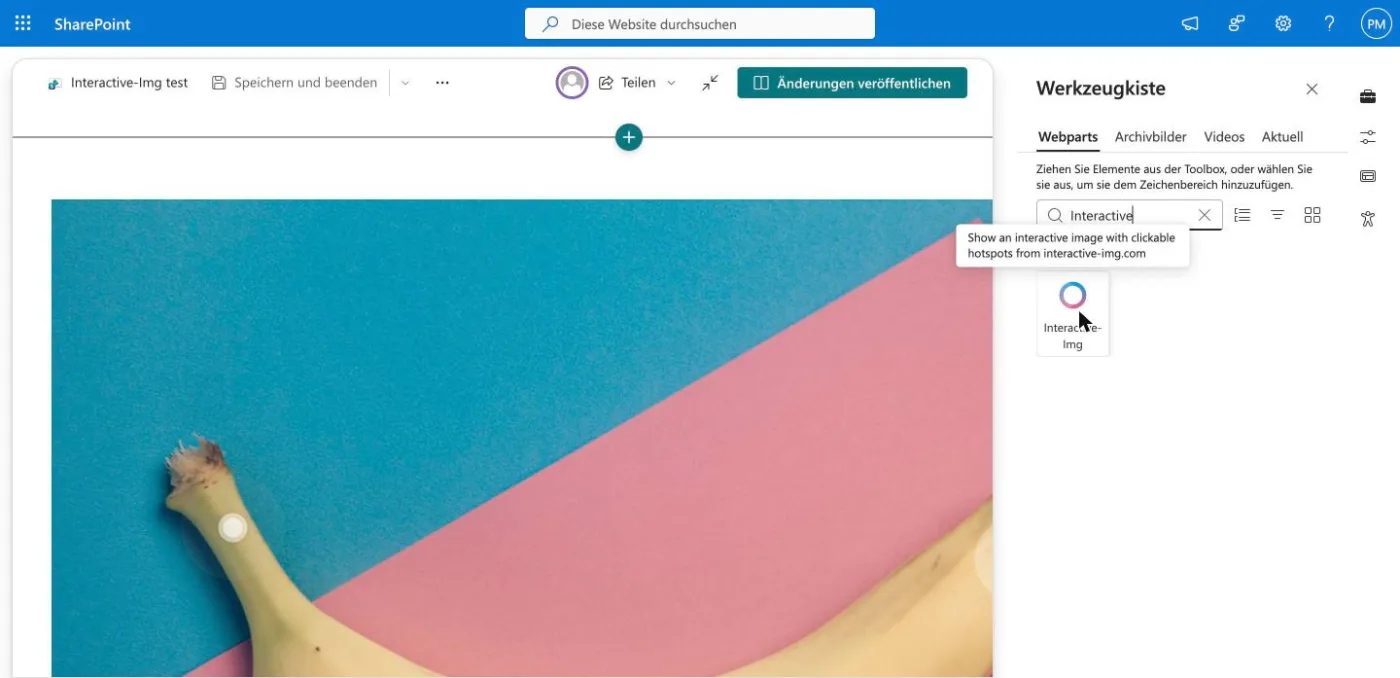
Modifiez la page, sélectionnez + et recherchez Interactive-Img.
- 4
Coller le lien de l'image
Sélectionnez Configurer et collez le lien de votre image sur interactive-img.com, par exemple
https://interactive-img.com/fr/afficher-image?id=44. Publiez ensuite la page.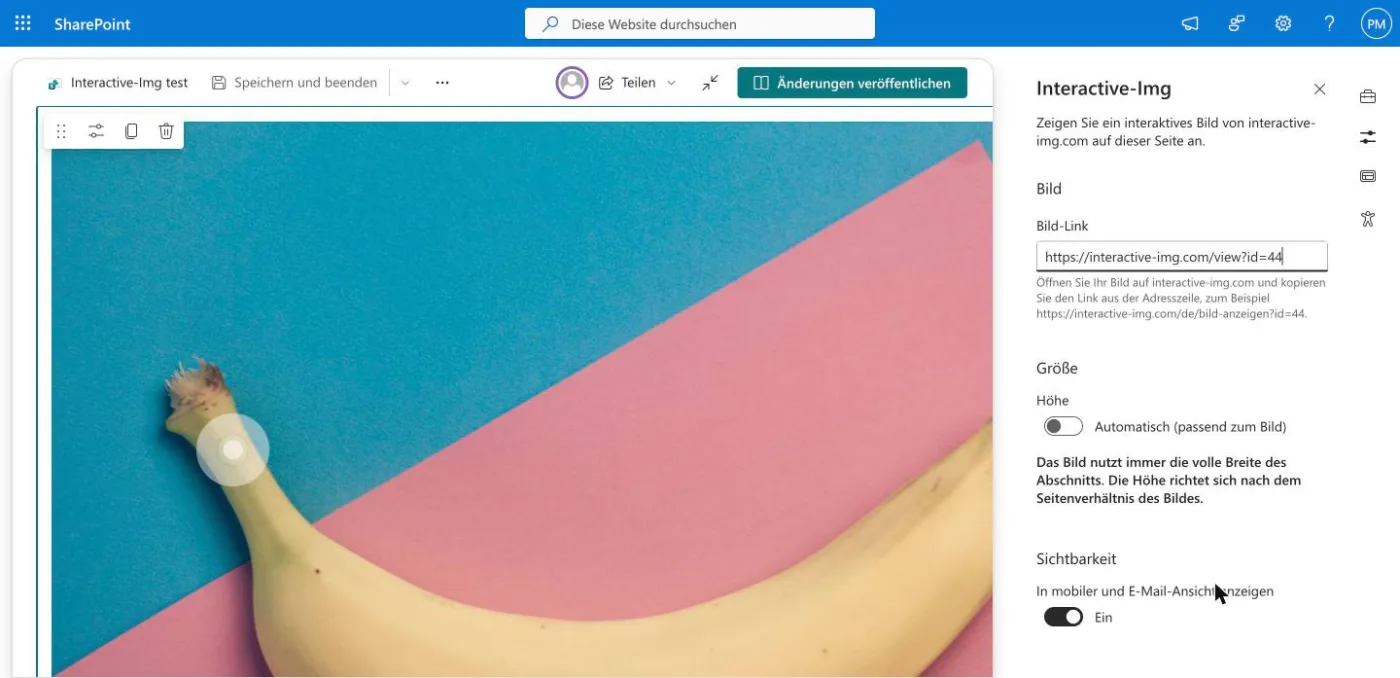
Option 2 : autoriser interactive-img.com dans la liste de sécurité des champs HTML
Si vous ne pouvez pas installer le composant WebPart, utilisez à la place le composant Incorporer intégré à SharePoint. SharePoint n'incorpore que le contenu des domaines figurant sur sa liste d'autorisation. interactive-img.com doit donc être ajouté une fois par site.
- 1
Ouvrir Contenu du site
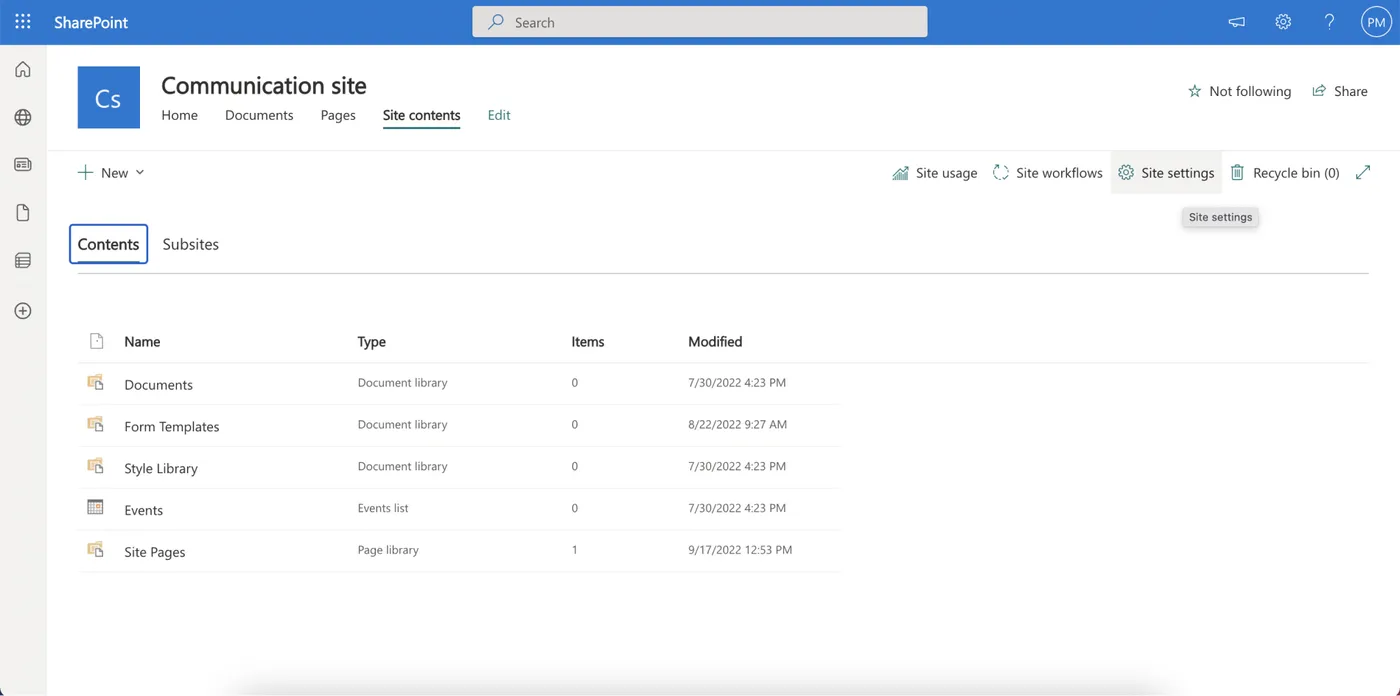
Cliquez sur la roue dentée de votre site SharePoint et choisissez Contenu du site.

- 2
Ouvrir Paramètres du site
Sur la page Contenu du site, cliquez sur Paramètres du site.
- 3
Ouvrir Sécurité des champs HTML
Sous Administration de la collection de sites, cliquez sur Sécurité des champs HTML.
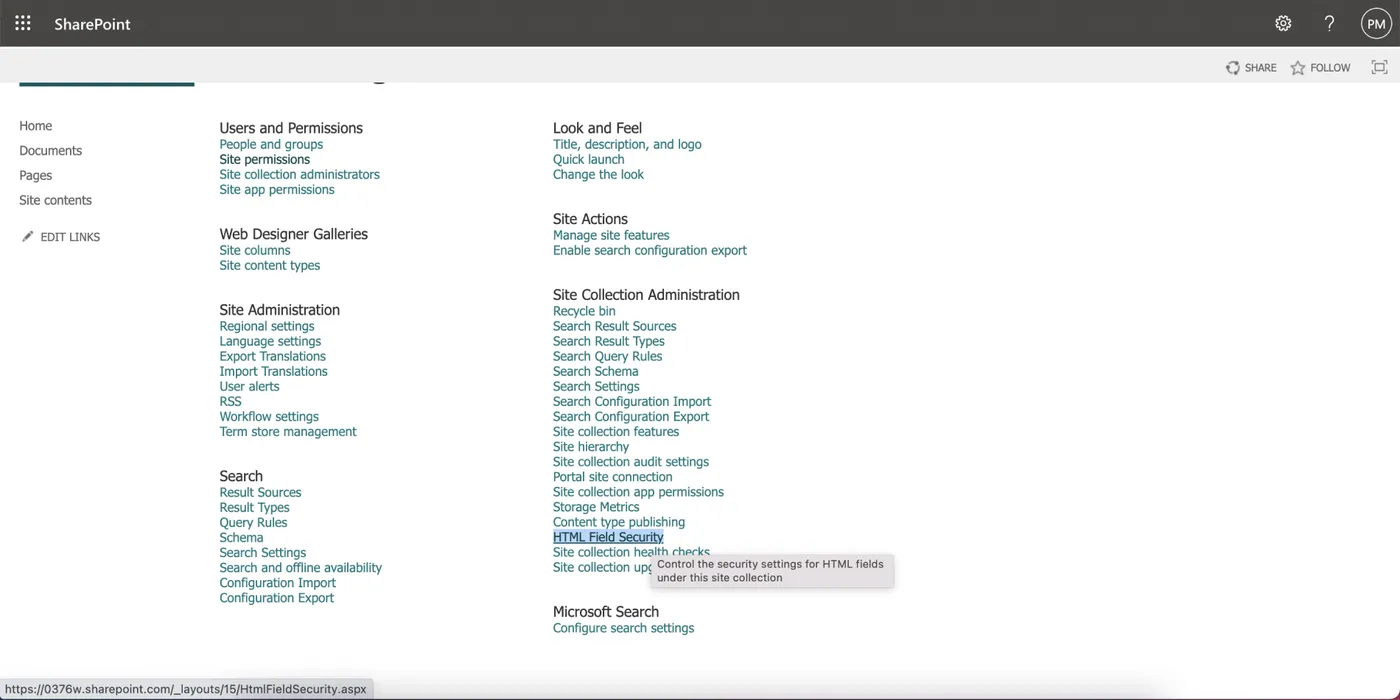
- 4
Ajouter le domaine
Ajoutez
interactive-img.comà la liste des domaines autorisés et enregistrez.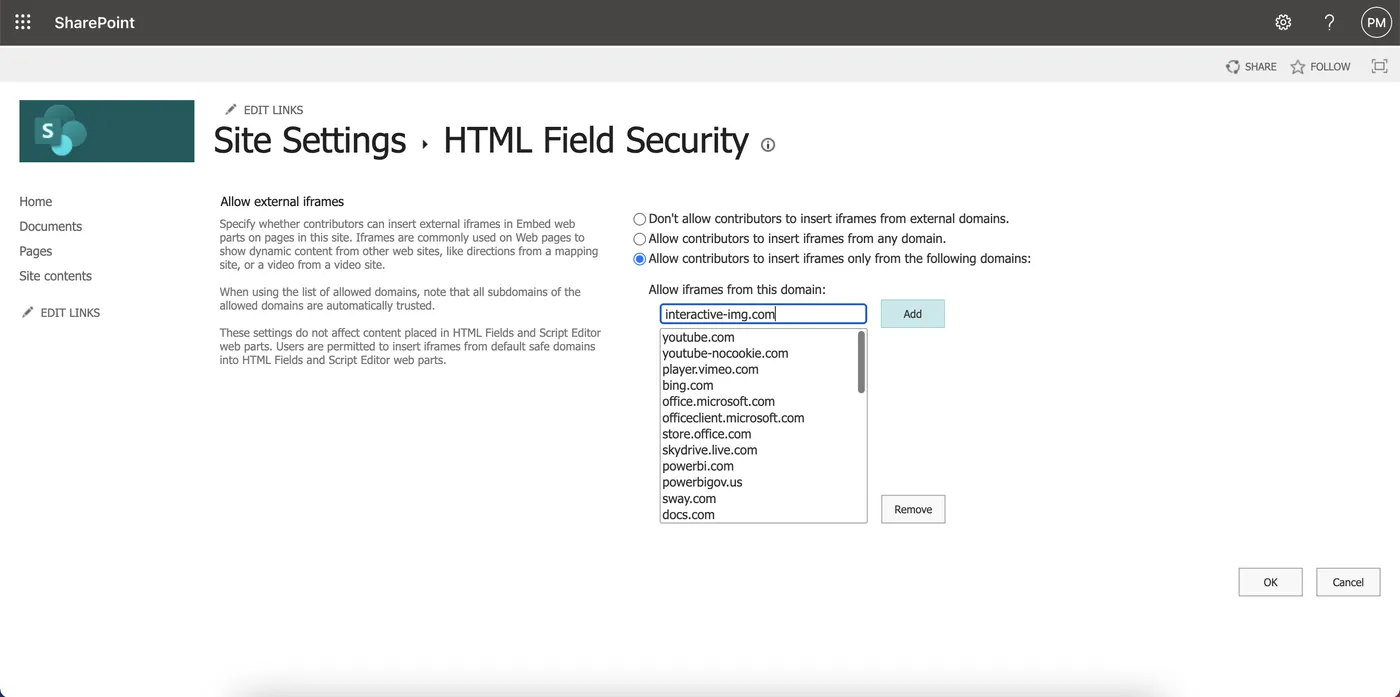
Intégrer l'image à points chauds dans la page SharePoint
- 1
Ajouter un composant Incorporer
Ouvrez la page SharePoint où l'image doit apparaître, ajoutez une nouvelle section et choisissez le composant WebPart Incorporer.
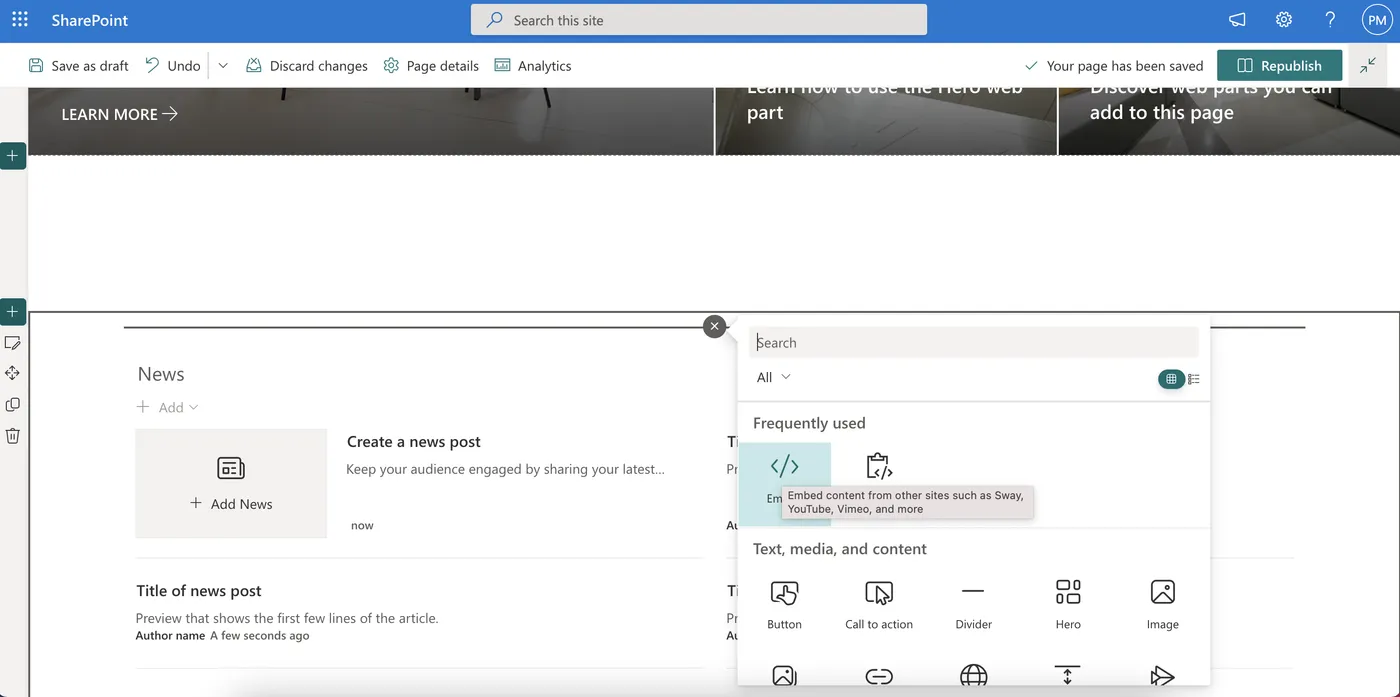
- 2
Copier le code iframe
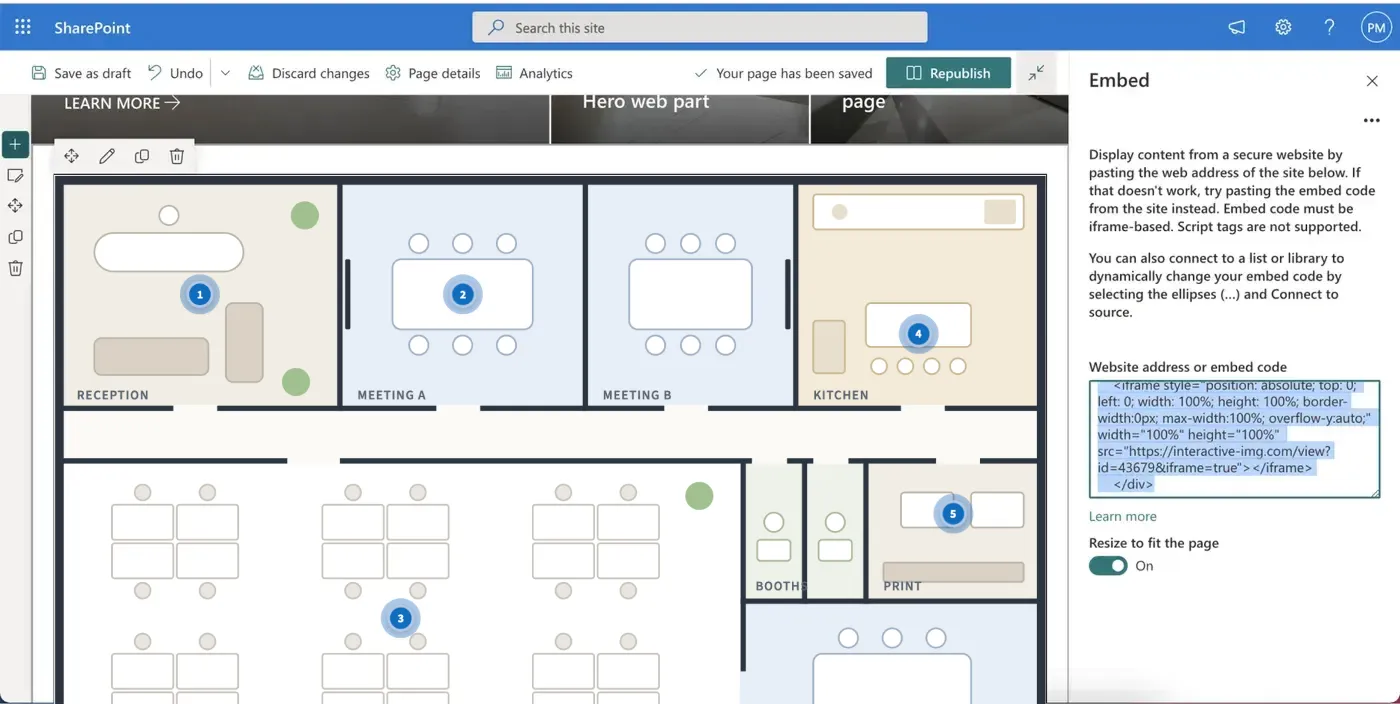
Dans votre tableau de bord interactive-img, ouvrez l'image, allez dans l'onglet Intégrer et copiez la version iframe du code d'intégration. SharePoint bloque les scripts dans le composant Incorporer, l'iframe est donc la bonne option.
- 3
Coller et enregistrer
Collez le code dans le composant Incorporer, puis enregistrez et publiez la page. L'image à points chauds fait maintenant partie de votre site SharePoint.
Créez votre image cliquable SharePoint
Créez l'image à points chauds gratuitement, puis ajoutez-la avec le composant WebPart ou le code iframe.