Tutorial
Wie man Hotspot-Bilder in SharePoint integriert
Imagemaps und Hotspot-Bilder lassen Ihre SharePoint-Nutzer direkt mit visuellen Inhalten interagieren: Navigationsbilder, Produktpräsentationen, Organigramme, Lagepläne. So binden Sie eines in wenigen Schritten ein.
Was ist eine Imagemap in SharePoint?
Eine Imagemap in SharePoint ist ein Bild mit anklickbaren Bereichen, den Hotspots, die Links öffnen oder zusätzliche Inhalte zeigen. So entstehen visuelle Navigationen, Produktpräsentationen oder Organigramme, die Nutzer erkunden statt nur anschauen.
SharePoint hat keinen eingebauten Hotspot-Editor, kann Bilder von interactive-img.com aber auf zwei Wegen anzeigen: mit dem Interactive-Img-Webpart oder über das eingebaute Einbetten-Webpart. Beide Wege sind unten beschrieben.
Das interaktive Bild erstellen
Erstellen Sie zuerst das Hotspot-Bild auf interactive-img.com: Bild hochladen, Hotspots per Klick setzen und Titel, Texte und Links eintragen. Wenn der Editor neu für Sie ist, führt Sie die unten verlinkte Schritt-für-Schritt-Anleitung hindurch.
Variante 1: das Interactive-Img-Webpart
Das Interactive-Img-Webpart ist der einfachste Weg: im Seiteneditor auswählen, den Link Ihres Bildes einfügen, fertig. Die Höhe passt sich dem Bild an, es braucht keinen Einbettungscode, und die HTML-Feld-Sicherheitsliste bleibt unverändert.
Ein SharePoint-Administrator muss es einmalig installieren. Das Webpart zeigt nur Ihr Bild von interactive-img.com an: Es fordert keine Berechtigungen an und liest keine SharePoint-Daten. Beachten Sie, dass interaktive Bilder für alle sichtbar sind, die den Link kennen, auch wenn die SharePoint-Seite selbst eingeschränkt ist.
- 1
Paket hochladen
Öffnen Sie im SharePoint Admin Center Weitere Funktionen, dann Apps und Öffnen. Wählen Sie Upload und die heruntergeladene Datei
interactive-img.sppkg.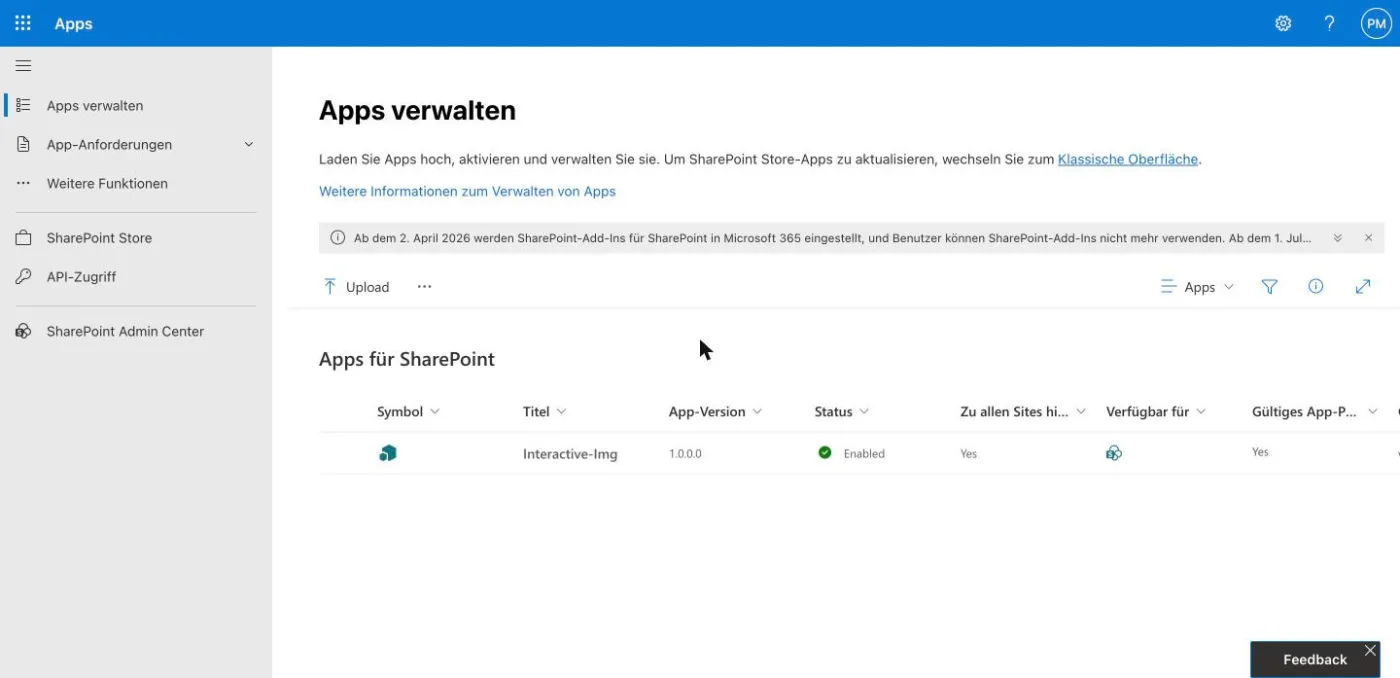
- 2
Aktivieren
Wählen Sie im Dialog die Option, die App zu aktivieren und allen Sites hinzuzufügen, damit das Webpart auf jeder Site verfügbar ist, und bestätigen Sie.
- 3
Webpart zur Seite hinzufügen
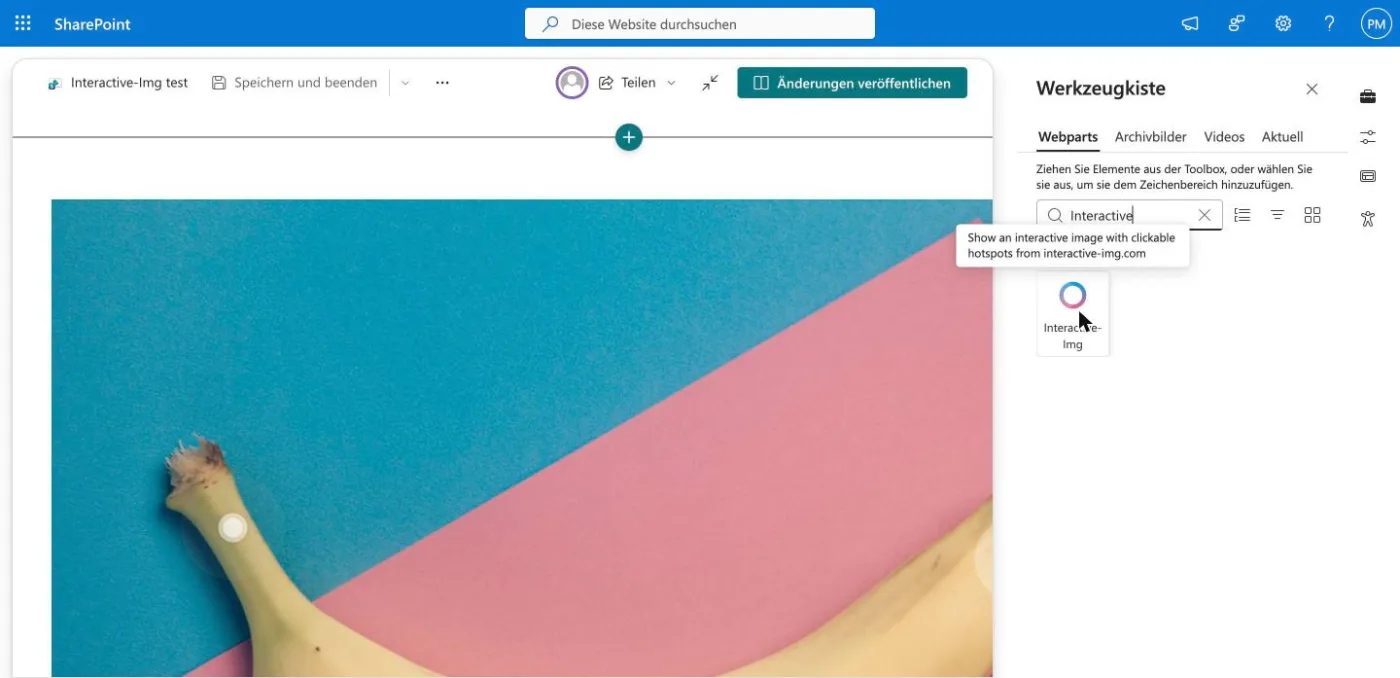
Bearbeiten Sie die Seite, klicken Sie auf + und suchen Sie nach Interactive-Img.
- 4
Bild-Link einfügen
Klicken Sie auf Konfigurieren und fügen Sie den Link Ihres Bildes von interactive-img.com ein, zum Beispiel
https://interactive-img.com/de/bild-anzeigen?id=44. Veröffentlichen Sie anschließend die Seite.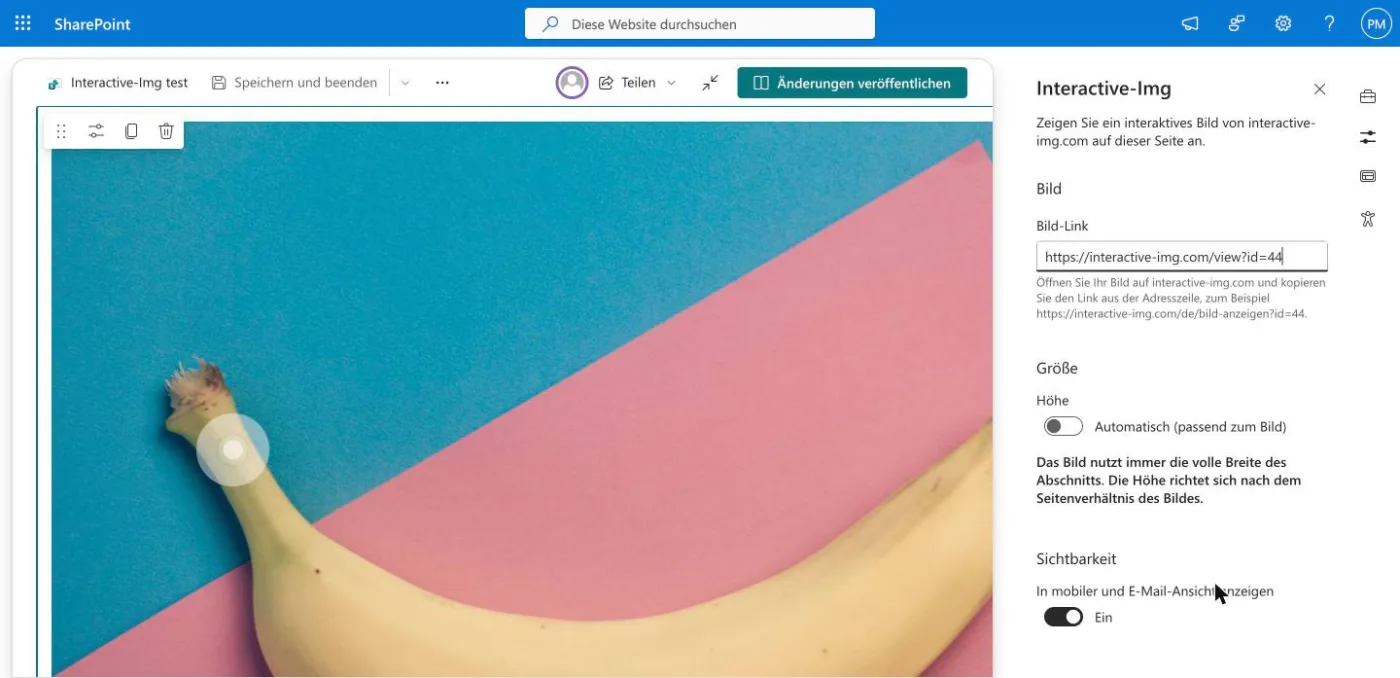
Variante 2: interactive-img.com in der HTML-Feld-Sicherheitsliste erlauben
Wenn Sie das Webpart nicht installieren können, nutzen Sie stattdessen das eingebaute Einbetten-Webpart von SharePoint. SharePoint bettet nur Inhalte von Domains ein, die auf seiner Erlaubnisliste stehen. interactive-img.com muss deshalb einmal pro Site hinzugefügt werden.
- 1
Site-Inhalte öffnen
Klicken Sie auf das Zahnrad Ihrer SharePoint-Site und wählen Sie Site-Inhalte.

- 2
Site-Einstellungen öffnen
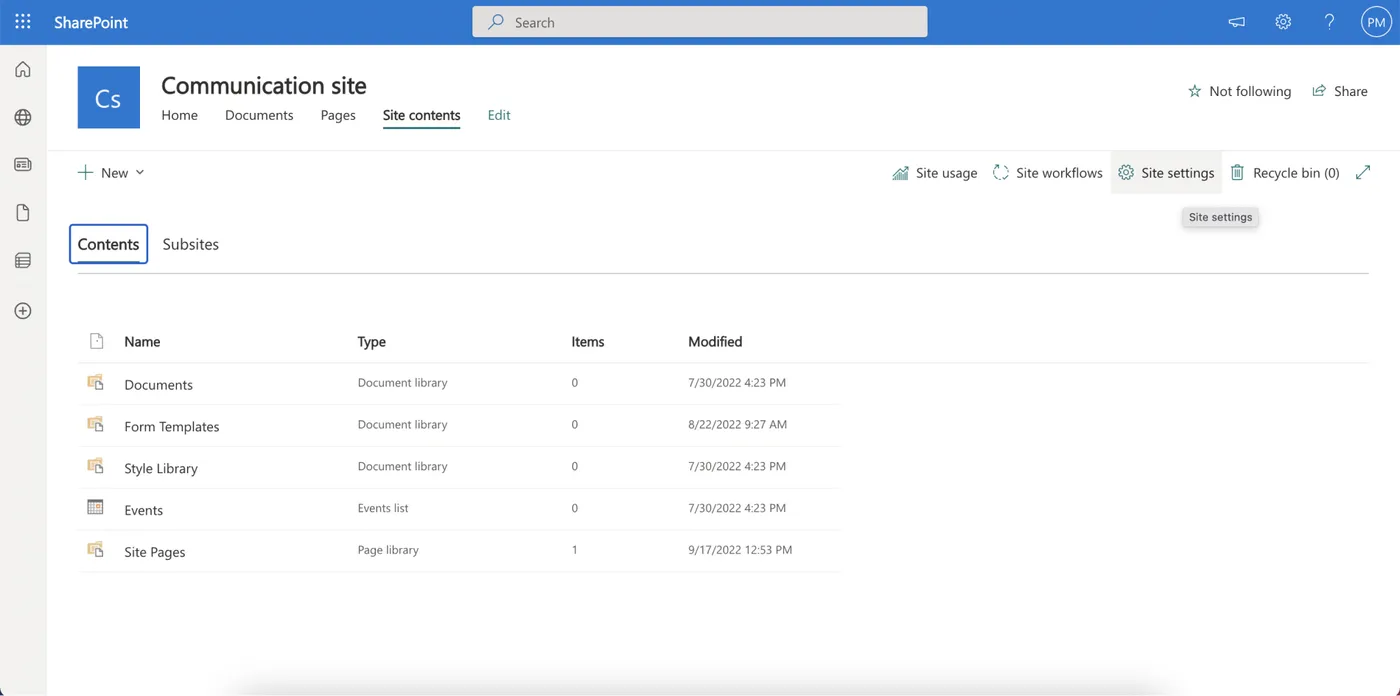
Klicken Sie auf der Seite Site-Inhalte auf Site-Einstellungen.
- 3
HTML-Feld-Sicherheit öffnen
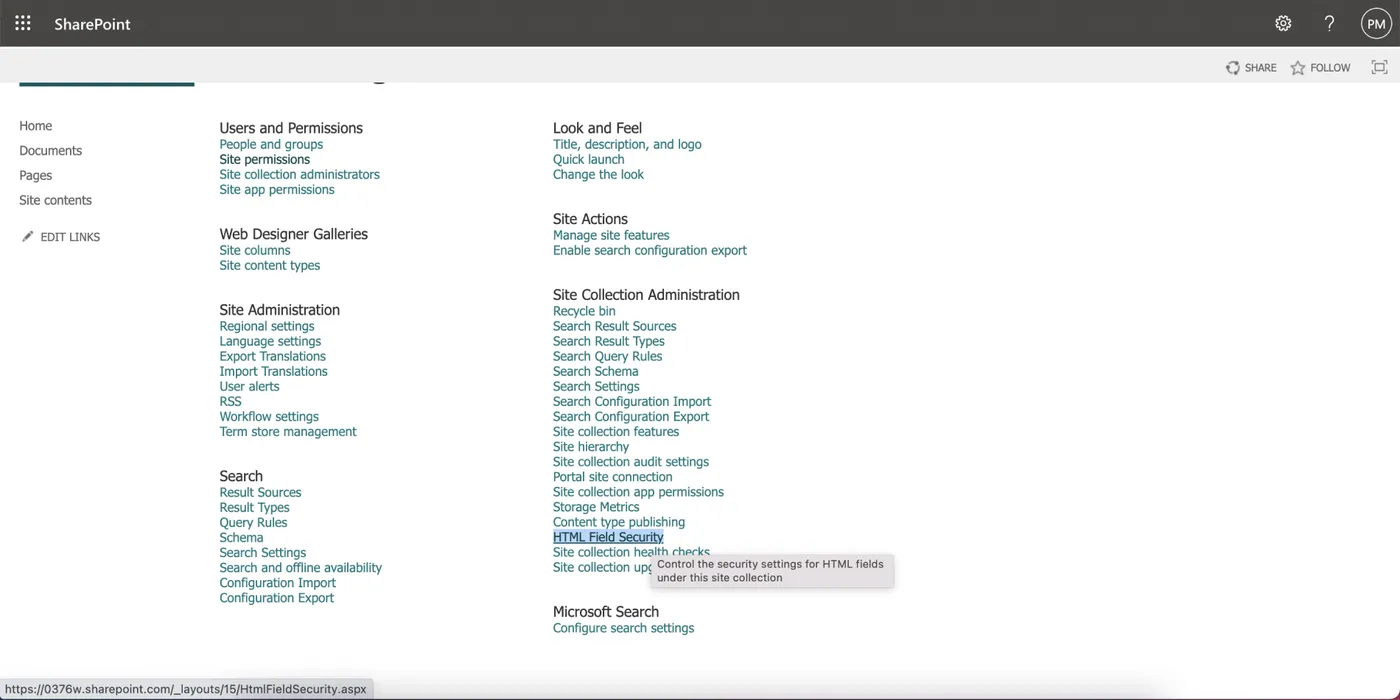
Klicken Sie unter Websitesammlungsverwaltung auf HTML-Feld-Sicherheit.
- 4
Domain hinzufügen
Fügen Sie
interactive-img.comzur Liste der erlaubten Domains hinzu und speichern Sie.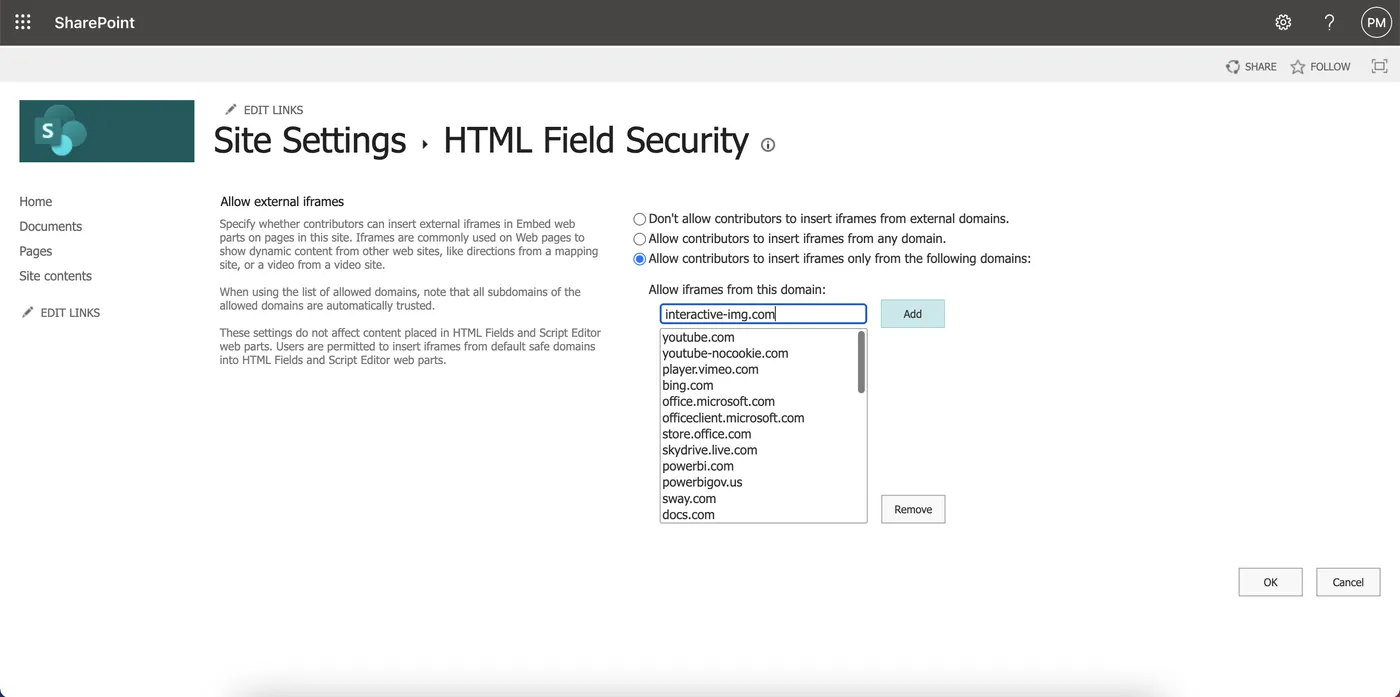
Das Hotspot-Bild in die SharePoint-Seite einbetten
- 1
Einbetten-Webpart hinzufügen
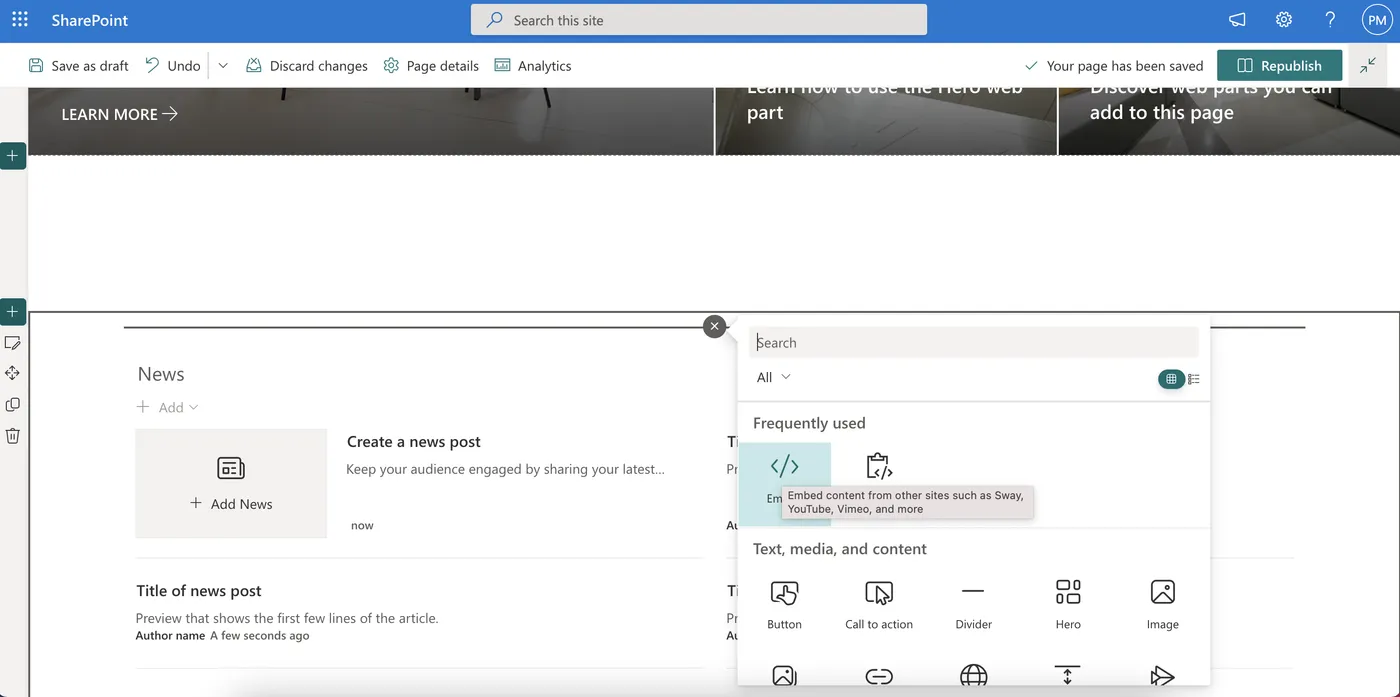
Öffnen Sie die SharePoint-Seite, auf der das Bild erscheinen soll, fügen Sie einen neuen Abschnitt hinzu und wählen Sie das Webpart Einbetten.
- 2
iFrame-Code kopieren
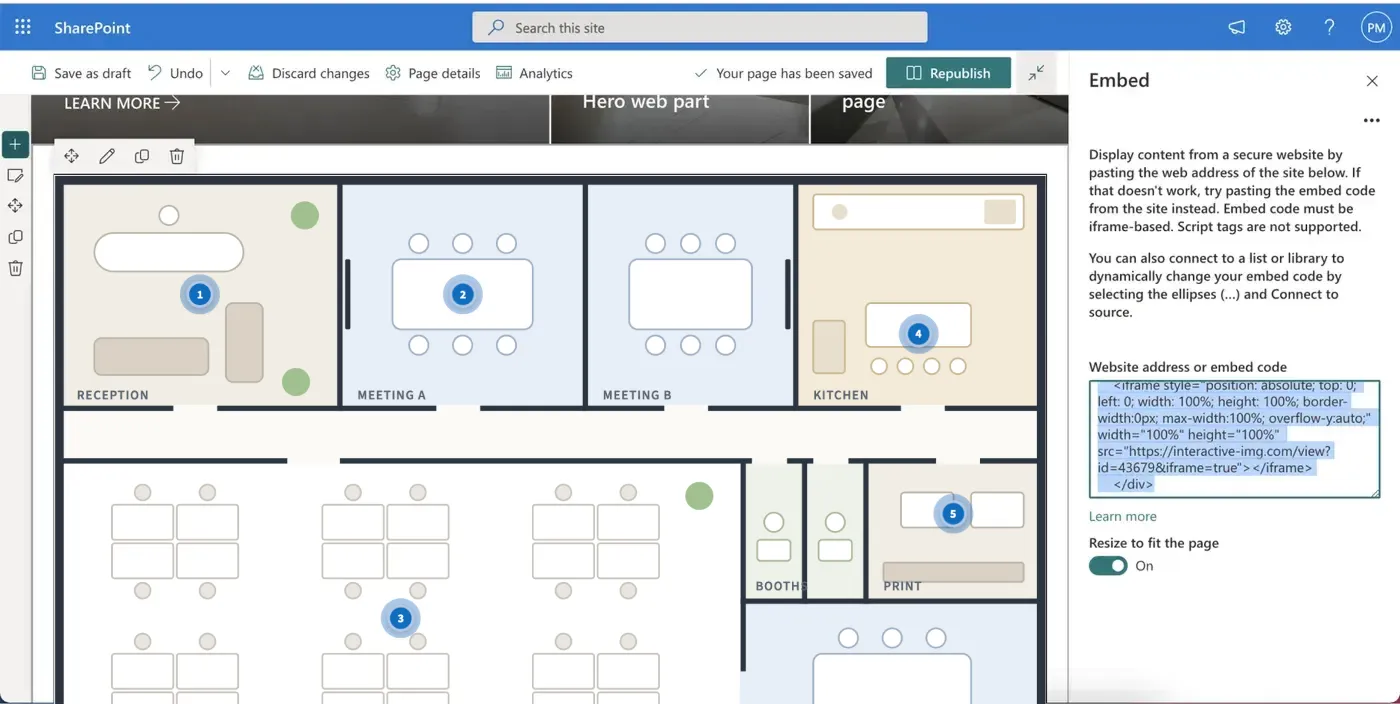
Öffnen Sie in Ihrem interactive-img-Dashboard das Bild, gehen Sie zum Reiter Einbetten und kopieren Sie die iFrame-Variante des Einbettungscodes. SharePoint blockiert Skripte im Einbetten-Webpart, deshalb ist der iFrame die richtige Wahl.
- 3
Einfügen und speichern
Fügen Sie den Code in das Einbetten-Webpart ein, speichern und veröffentlichen Sie die Seite. Das Hotspot-Bild ist jetzt Teil Ihrer SharePoint-Site.
Erstellen Sie Ihre SharePoint-Imagemap
Erstellen Sie das Hotspot-Bild kostenlos und fügen Sie es per Webpart oder iFrame-Code ein.